windows系统安装
视频教程
【装机教程】超详细WIN10系统安装教程,官方ISO直装与PE两种方法教程,UEFI+GUID分区与Legacy+MBR分区_哔哩哔哩_bilibili
【超细致装系统教程】从0起步,一步步教你把U盘做成PE系统启动盘,下载系统,安装系统,学不会退你硬币!方法适用于Win10 Win7 XP等_哔哩哔哩_bilibili
双系统
让你电脑充满更多功能,linux与windows双系统,你值得拥有_哔哩哔哩_bilibili
盗版系统下载
MSDN 我告诉你
next 我告诉你
官方系统安装与激活
官网制作启动盘 Download Windows 11 (microsoft.com)
通过图拉丁吧工具箱激活
主板与磁盘的协议
uefi 主板对应 gpt 格式磁盘
legancy 主板对应 mbr 格式磁盘
20230629 tju 主机双系统
uefi 模式检测不到我插入的 u 盘,解决方法:用 legacy 模式安装系统
legacy 模式用启动盘安装,安装过程中周期性出现《我们无法创建新的分区,也无法找到现有分区》解决方法:通过微 pe 自带的 windows 安装工具安装。
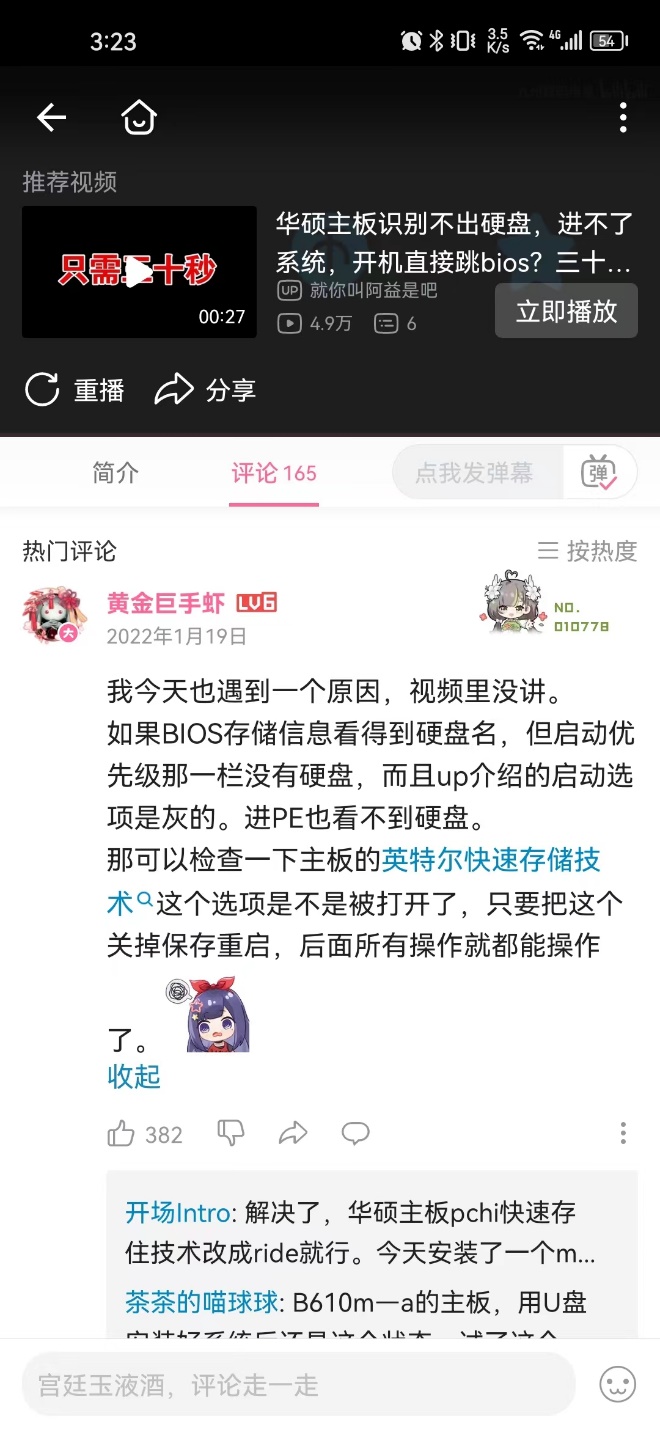
安装后,电脑重启还是进入微 pe,原因是 legacy 模式检测不到安装好系统的硬盘,解决方法:关闭英特尔快速存储技术
成功后,再次重启进入 bios,还是找不到安装好系统的硬盘,解决方法:选择 hard drive 启动即可
全部成功后,如果想切换回 ubantu 系统,需要先进入 bios,把 legacy 切换为 uefi,选择 ubantu 启动
如果想切换回 windows 系统,先进入 bios,把 uefi 切换为 legacy,选择 hard drive 启动